

Перейти к содержимому
Инструкция

Как заблокировать приложения на Samsung Galaxy и почему обычного пароля недостаточно

На смартфонах Samsung Galaxy нельзя штатными средствами просто поставить пароль на любое установленное приложение. Вместо этого One UI предлагает два механизма защиты: Secure Folder для хранения отдельных копий приложений и закрепление программы на экране, когда телефон приходится передавать другому человеку.

BadMadSam
Как заблокировать приложения на Samsung Galaxy и почему обычного пароля недостаточно

Автор: staff@engadget.com (Gabriela Vătu)

Представим обычную ситуацию: нужно дать ребенку смартфон, чтобы он немного поиграл, но при этом закрыть доступ к перепискам, банковским приложениям и фотографиям. На iPhone отдельное приложение можно заблокировать через Face ID. У Samsung Galaxy такой универсальной функции нет. Причем встроенные средства защиты решают несколько разные задачи, и от их выбора зависит, насколько надежно будут закрыты личные данные.

Для постоянной защиты Samsung предлагает Secure Folder, или «Защищенную папку». Она работает на базе платформы Samsung Knox и создает отдельное зашифрованное пространство внутри смартфона. В него можно поместить приложения, фотографии, документы и другие файлы, ограничив доступ паролем, PIN-кодом, графическим ключом или биометрией.
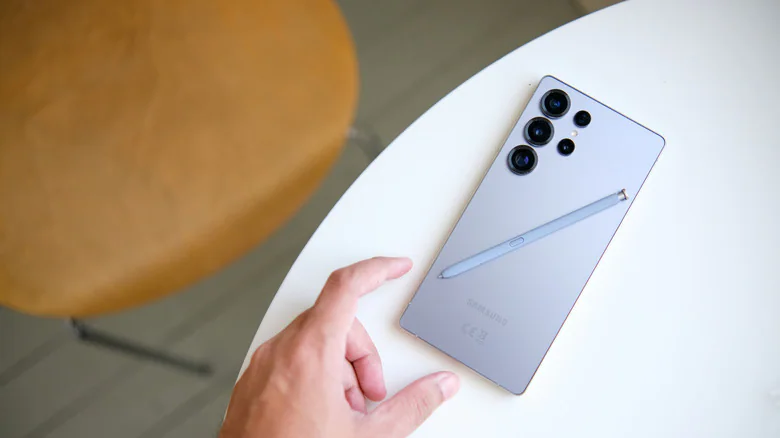
06_780x438_f89a2869e4

Фото: staff@engadget.com (Gabriela Vătu)

Есть техническая особенность, которую легко упустить при настройке. Когда пользователь добавляет уже установленное приложение в Secure Folder, система создает его отдельную копию. Исходная программа продолжает находиться в обычном списке приложений и остается доступной без дополнительной авторизации.

Например, если добавить мессенджер в защищенную папку, появятся две независимые установки. В защищенной копии можно использовать другой аккаунт, а ее данные будут храниться отдельно. Если требуется полностью скрыть приложение из обычного пространства смартфона, первоначальную установку придется удалить. Это прямо указано в документации Samsung.

Настраивается защита через меню «Настройки», «Безопасность и конфиденциальность», «Другие параметры безопасности», «Защищенная папка». После входа в учетную запись Samsung нужно выбрать способ разблокировки и добавить приложения кнопкой с плюсом. Названия пунктов и их расположение могут отличаться в зависимости от версии One UI. Функция также поддерживается не всеми моделями Galaxy.
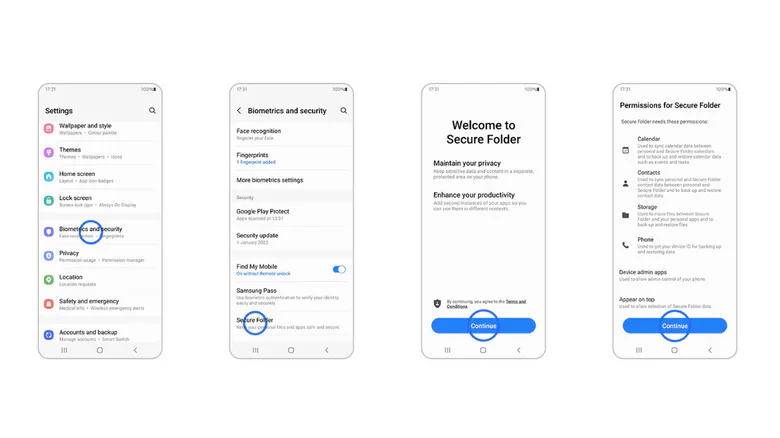
07_780x438_cc702b4b37

Фото: staff@engadget.com (Gabriela Vătu)

Secure Folder удобна, когда необходимо отделить рабочий аккаунт от личного, хранить конфиденциальные документы или ограничить доступ к определенной переписке. Но для разовой передачи смартфона ребенку создание дополнительной копии приложения выглядит избыточным. Кроме того, после настройки приходится учитывать отдельные учетные записи, данные и уведомления.

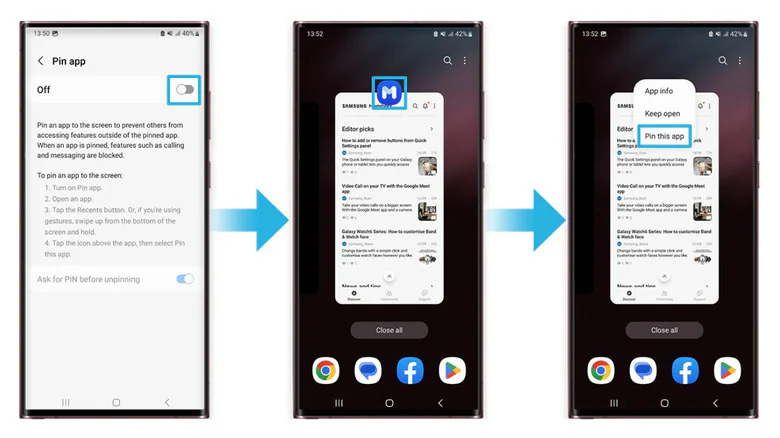
Для таких ситуаций у Samsung предусмотрено закрепление приложения на экране. Сначала функцию нужно активировать в дополнительных параметрах безопасности. Затем открыть нужную программу, перейти к списку последних приложений, нажать на ее значок и выбрать закрепление.

После этого смартфон останется внутри выбранного приложения. Перейти на главный экран или запустить другую программу обычным способом не получится, пока закрепление не будет снято. При кнопочной навигации для выхода нужно одновременно удерживать кнопки последних приложений и возврата. При управлении жестами используется движение от нижнего края экрана с удержанием.

08_780x438_a5a17a9bb7

Фото: staff@engadget.com (Gabriela Vătu)

Здесь есть ограничение, напрямую связанное с безопасностью. Закрепление само по себе не шифрует содержимое приложения и не запрещает человеку пользоваться его функциями. Более того, без включенного требования разблокировки после открепления человек, знающий комбинацию выхода, сможет вернуться к остальным приложениям.

Поэтому перед передачей смартфона желательно проверить, включен ли запрос PIN-кода или другого способа аутентификации после открепления. Доступность и расположение этого параметра зависят от версии системы.

Разница между двумя механизмами принципиальная. Secure Folder защищает отдельное пространство с приложениями и данными, а закрепление ограничивает навигацию по смартфону. Ни один из них не добавляет пароль непосредственно к произвольному приложению, которое уже установлено в обычном пространстве One UI.

Владельцам Galaxy, которым нужно закрыть доступ к банковскому приложению или личной переписке, имеет смысл использовать Secure Folder с учетом ее отдельного хранения данных. Для короткой игровой сессии на чужих руках достаточно закрепления экрана, но только с дополнительной проверкой разблокировки при выходе.

5 показов