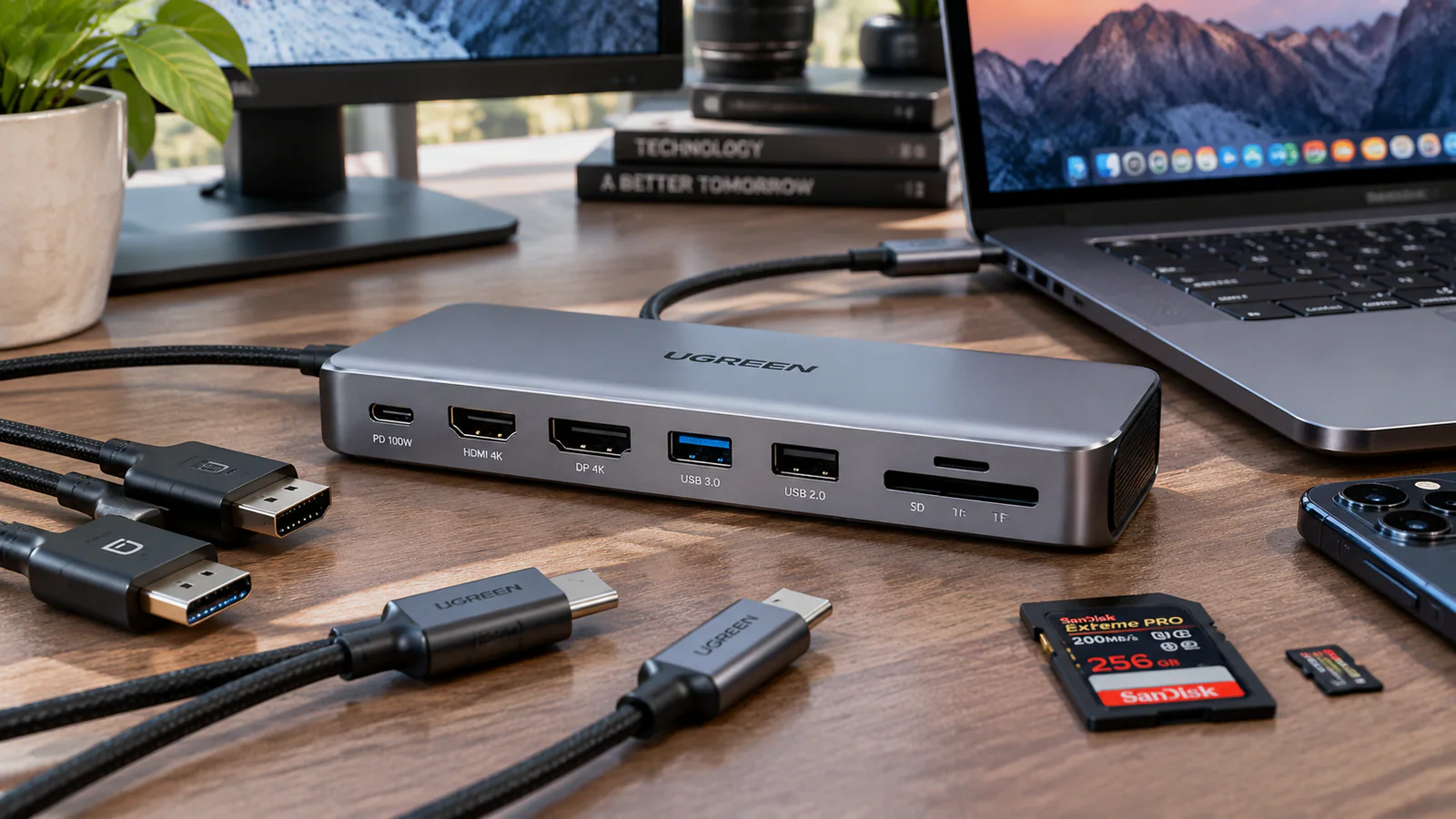
USB-C - это в первую очередь форма разьема
Главная причина путаницы находится в самом названии.
USB Type-C определяет компактный двусторонний разьем, его контакты, электрические механизмы подключения и набор возможностей, которые могут использовать устройства.
Но наличие USB-C на корпусе ноутбука, смартфона, монитора или SSD еще не говорит, какая скорость передачи данных доступна через этот порт.
Сам USB-C не равен USB4.
Он не равен Thunderbolt.
Он не гарантирует DisplayPort.
Он даже не гарантирует высокую скорость USB 3.x.
Устройство вполне может иметь современный симметричный USB-C и работать с данными только по USB 2.0.
Из-за этого два внешне одинаковых порта на одном ноутбуке могут обладать разными возможностями.
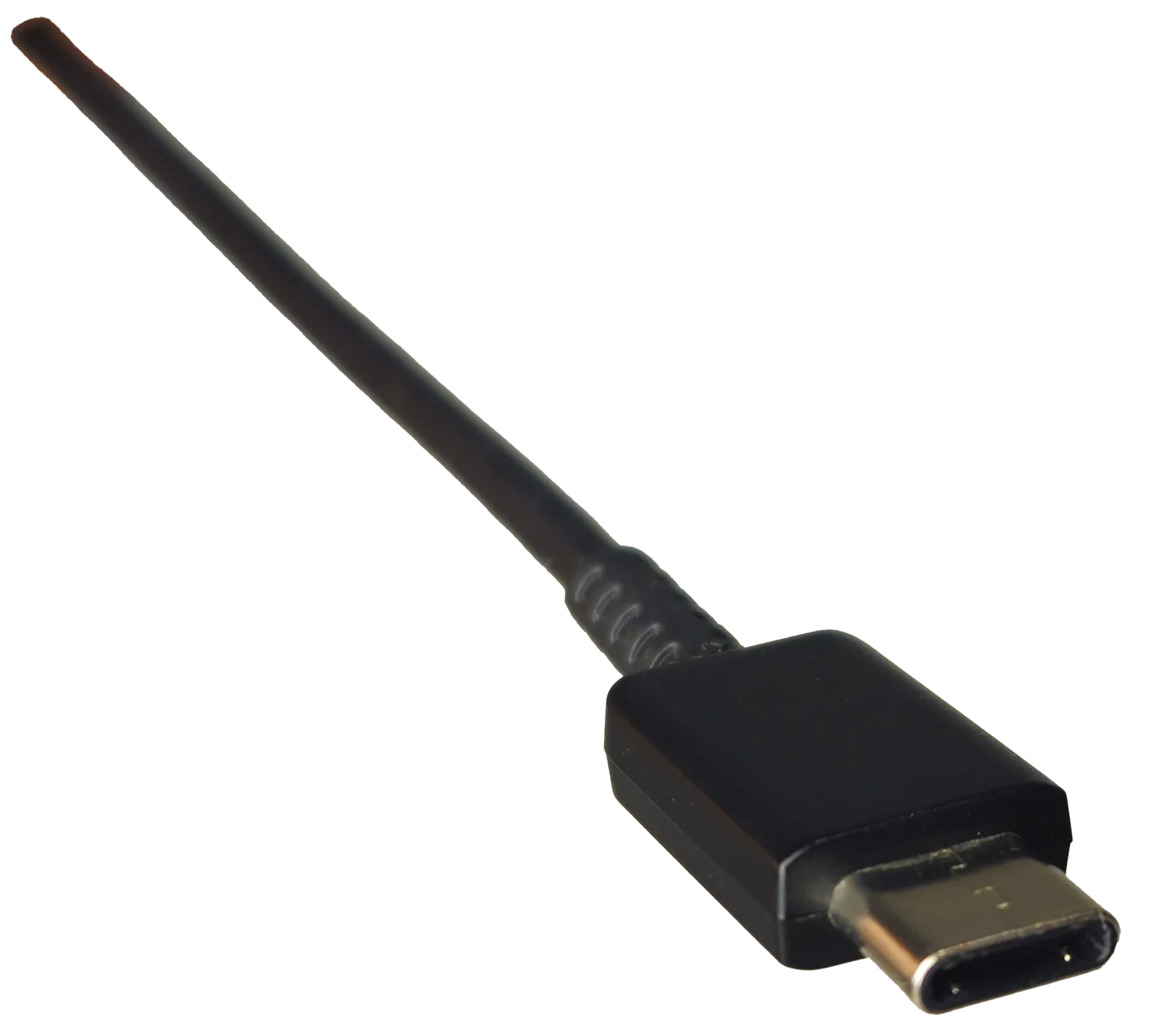
Почему в маленький USB-C удалось поместить столько разных функций
У USB-C 24 контакта.
Часть используется для питания и земли. Есть отдельные линии USB 2.0, контакты Configuration Channel и высокоскоростные дифференциальные линии.
Именно наличие нескольких высокоскоростных линий позволило использовать один физический разьем для совершенно разных задач.
По ним могут передаваться обычные данные USB.
В другом режиме часть линий используется DisplayPort.
В USB4 через соединение передаются туннелированные протоколы данных и изображения.
Thunderbolt использует тот же USB-C, но предъявляет собственные требования к порту и устройству.
Питание при этом обсуждается отдельно через USB Power Delivery.
Получился разьем-конструктор.
Производитель выбирает, какие возможности реализовать в конкретном устройстве.
Отсюда главный принцип всей современной USB-C экосистемы: совместимость физического разьема еще не означает совпадение функций.
Почему USB-C в дешевом смартфоне может работать как старый USB 2.0
Для базовой передачи файлов высокоскоростные линии вообще не обязательны.
USB-C сохраняет отдельные контакты для USB 2.0.
Производитель может поставить современный разьем, реализовать зарядку и оставить передачу данных на уровне USB 2.0.
Это дешевле.
Не нужен высокоскоростной PHY соответствующего поколения, более сложная разводка платы и дополнительные требования к целостности сигнала.
Для смартфона, где пользователь редко копирует сотни гигабайт по кабелю, такое решение может быть вполне осознанным.
Поэтому увидеть USB-C на корпусе и ожидать как минимум 5 или 10 Гбит/с нельзя.
Проверять нужно спецификацию самого устройства.
USB 2.0 через USB-C ограничен примерно 480 Мбит/с на уровне интерфейса
USB 2.0 High-Speed имеет номинальную сигнальную скорость 480 Мбит/с.
В реальной передаче файлов пользователь получает меньше из-за служебных данных протокола, особенностей накопителя, файловой системы и самого устройства.
Разница с USB 10Gbps огромна.
Поэтому быстрый NVMe SSD, подключенный через USB-C, иногда внезапно копирует данные со скоростью нескольких десятков мегабайт в секунду.
Первое подозрение обычно падает на SSD.
Но ограничителем может оказаться кабель USB 2.0 или порт.
Сам разьем при этом с обеих сторон выглядит совершенно нормально.
Почему кабель для зарядки телефона часто оказывается медленным для файлов
Для зарядки высокая скорость данных не требуется.
Кабель может иметь силовые проводники, необходимые линии управления и USB 2.0 для базового обмена.
Этого достаточно для зарядки телефона и подключения к компьютеру.
Но внутри нет полного набора высокоскоростных линий, необходимых для USB 5Gbps, 10Gbps, 20Gbps или USB4.
Такие кабели проще и обычно тоньше.
Поэтому комплектный кабель смартфона нельзя автоматически считать универсальным кабелем для внешнего SSD или док-станции.
Он может прекрасно заряжать устройство и одновременно быть узким местом при копировании файлов.
Это одна из самых распространенных особенностей USB-C: мощность и скорость передачи данных являются отдельными характеристиками кабеля.
USB-IF постепенно отказался от названий вроде USB 3.2 Gen 2x2 для обычного покупателя
Старые названия USB превратились в источник постоянной путаницы.
USB 3.0 позже оказался частью USB 3.1, затем USB 3.2. Появились обозначения Gen 1, Gen 2 и Gen 2x2.
Покупателю по названию было сложно понять даже скорость.
USB Implementers Forum теперь рекомендует указывать производительность прямо: USB 5Gbps, USB 10Gbps, USB 20Gbps, USB 40Gbps и USB 80Gbps.
В актуальных рекомендациях USB-IF прямо указано, что технические названия USB 3.2 и версии USB4 не предназначены для использования в потребительских названиях продукции.
С точки зрения покупателя это намного понятнее.
Если кабель промаркирован USB 20Gbps, ожидаемая характеристика видна сразу.
Но старые названия никуда не исчезли из магазинов и спецификаций производителей, поэтому еще долго придется встречать оба подхода.
Что означает 5, 10 и 20 Гбит/с
USB 3.2 объединяет режимы с несколькими скоростями.
USB 5Gbps соответствует сигнальной скорости до 5 Гбит/с.
USB 10Gbps - до 10 Гбит/с.
USB 20Gbps - до 20 Гбит/с.
Последний вариант использует две высокоскоростные линии по 10 Гбит/с и требует соответствующей поддержки с обеих сторон.
Получить USB 20Gbps только заменой кабеля нельзя.
Такой режим должны одновременно поддерживать хост, периферийное устройство и кабель.
Если внешний SSD умеет 20 Гбит/с, а ноутбук только 10 Гбит/с, соединение будет работать по меньшей общей возможности.
Это базовое правило USB: фактический режим определяется самым слабым звеном совместимой цепочки.
Почему SSD на USB 10Gbps не копирует данные со скоростью 1,25 ГБ/с
10 Гбит/с и 10 ГБ/с - разные единицы.
В одном байте восемь бит.
Теоретическое деление 10 Гбит/с на восемь дает 1,25 ГБ/с.
Но это еще не скорость копирования файла.
Часть пропускной способности расходуется на кодирование и служебный обмен. Есть накладные расходы протокола. Затем в цепочку входят USB-контроллер, мост внешнего SSD, сам NVMe, файловая система и характер данных.
Поэтому результат около 900-1050 МБ/с для быстрого SSD на хорошем USB 10Gbps подключении выглядит намного реалистичнее теоретических 1,25 ГБ/с.
Точно так же USB 20Gbps не гарантирует файл-копирование ровно по 2,5 ГБ/с.
Цифра на упаковке обозначает режим интерфейса.
USB4 устроен иначе, чем прежние поколения USB
USB4 принесла не просто очередное увеличение скорости.
Архитектура позволяет нескольким типам трафика делить одно высокоскоростное соединение.
USB-IF описывает USB4 как систему, которая динамически распределяет доступную полосу между разными типами данных и дисплейным трафиком. Актуальная страница USB4 указывает режимы вплоть до 80 Гбит/с.
Это важно для док-станций.
Через один кабель ноутбук может одновременно работать с монитором, внешним накопителем, Ethernet и другой периферией.
Но общая пропускная способность конечна.
Порты дока не получают по отдельному независимому каналу максимальной скорости из воздуха.
Несколько устройств делят возможности соединения с компьютером.
USB4 40Gbps и USB 40Gbps не означают 40 Гбит/с для одного SSD при любых условиях
Цифра характеризует максимальную пропускную способность соединения определенного класса.
Реальная скорость одного устройства зависит от того, какой протокол внутри USB4 используется и какие возможности поддерживают хост, контроллер дока и само устройство.
Например, внешний PCIe-накопитель через USB4 использует туннелирование PCI Express.
Из общей полосы вычитаются служебные расходы.
Если одновременно работает монитор через то же USB4 соединение, часть ресурсов понадобится видео.
Поэтому маркировка 40Gbps полезна для определения класса интерфейса, но не является обещанием, что любой подключенный SSD покажет в CrystalDiskMark ровно 5 ГБ/с.
USB4 80Gbps уже существует, но порт USB-C от этого внешне не изменился
USB4 Version 2.0 увеличила максимальную сигнальную скорость.
USB-IF указывает возможность работы до 80 Гбит/с через сертифицированные кабели соответствующего класса.
Форма USB-C осталась прежней.
Именно поэтому визуально отличить USB 2.0 Type-C от USB4 80Gbps по металлическому разьему невозможно.
Разница скрывается в контроллере, разводке, кабеле, сертификации и маркировке.
Это хорошо показывает предел идеи "универсального разьема".
Физически USB-C действительно универсален.
По возможностям конкретных устройств разнообразие стало даже больше, чем во времена, когда для разных задач использовались разные гнезда.
Что такое USB Power Delivery и почему USB-C не означает автоматические 100 или 240 Вт
USB Power Delivery, сокращенно USB PD, является отдельным механизмом согласования питания.
Источник и потребитель обмениваются информацией о доступных режимах.
Устройство не должно просто получить максимальное напряжение зарядного блока.
Сначала стороны договариваются о подходящем режиме.
Современный USB PD поддерживает мощность вплоть до 240 Вт. Для Extended Power Range появились фиксированные уровни 28, 36 и 48 В, позволяющие достигать соответственно 140, 180 и 240 Вт при подходящих условиях.
Но наличие USB-C на зарядном блоке ничего из этого само по себе не гарантирует.
Можно сделать маломощный USB-C источник.
Можно сделать порт ноутбука, который заряжает телефон, но не принимает заряд для самого ноутбука.
Можно реализовать USB-C только как порт данных.
Поэтому вопрос "у него USB-C есть?" почти бесполезен без уточнения функции.
Почему старое ограничение 100 Вт больше не действует для всей USB-C экосистемы
Ранние реализации USB Power Delivery обычно ассоциировались с максимумом 100 Вт.
Для режима 20 В и 5 А получалось 100 Вт.
USB PD 3.1 расширила диапазон.
USB-IF теперь предусматривает Extended Power Range до 240 Вт. На странице USB Power Delivery перечислены новые фиксированные уровни напряжения до 48 В.
Именно поэтому через USB-C уже можно питать устройства, для которых раньше мощности стандартного USB PD было недостаточно.
Однако 240 Вт требуют поддержки всей цепочки.
Нужен источник соответствующего класса.
Нужен кабель, рассчитанный на EPR.
Нужно устройство, которое умеет запросить подходящий режим.
Подключение мощного 240-ваттного блока к ноутбуку на 65 Вт не заставит ноутбук принять 240 Вт.
Почему блок питания на 100 Вт не обязан заряжать ноутбук на 100 Вт
Цифра на зарядном устройстве показывает его максимальную возможность в определенной конфигурации.
Ноутбук может поддерживать максимум 65 Вт.
Тогда больше ему не требуется.
Другой ноутбук способен принимать 100 Вт, но зарядник выдает такую мощность только через один конкретный порт.
При подключении второго устройства общая мощность распределяется и первый порт снижается до 65 Вт.
Дополнительно ограничителем бывает кабель.
В итоге надпись "100 W" на корпусе блока еще не описывает мощность конкретного соединения.
Для многопортовых GaN-зарядников таблица распределения мощности является одной из самых полезных частей спецификации.
Что меняется при токе выше 3 А
Для USB-C кабелей существенна граница между обычными режимами до 3 А и кабелями, рассчитанными на больший ток.
Кабель должен сообщить системе свои возможности.
Для этого используется электронная маркировка кабеля - E-marker.
Контроллеры устройств могут получить информацию о кабеле и не использовать режим, который он не поддерживает.
Именно поэтому замена провода иногда внезапно меняет максимальную мощность зарядки, хотя зарядный блок и ноутбук остались прежними.
Снаружи два кабеля могут быть почти одинаковыми.
Внутри отличается сечение проводников, разводка, электронная маркировка и допустимые электрические режимы.
Что находится внутри E-marker
E-marker - это небольшая электронная схема внутри кабельной сборки.
Она хранит информацию о возможностях кабеля и участвует в идентификации соединения через Configuration Channel.
Система может узнать характеристики кабеля, необходимые для выбора безопасного режима.
Наличие E-marker не делает кабель автоматически быстрым.
Это еще одна важная ловушка.
Кабель может быть рассчитан на высокую мощность и при этом передавать пользовательские данные только по USB 2.0.
И наоборот, высокоскоростной кабель имеет собственные ограничения по мощности.
Поэтому вопрос "есть ли E-marker?" тоже нельзя использовать как универсальный критерий качества кабеля.
Нужно знать, что именно кабель заявляет по данным и питанию.
Почему USB-IF теперь требует указывать мощность прямо на сертифицированных USB-C кабелях
Проблема внешне одинаковых проводов стала слишком заметной.
Для сертифицируемых USB-C - USB-C кабелей USB-IF требует маркировку мощности 60W или 240W соответствующим обозначением.
Для высокоскоростных кабелей дополнительно указывается поддерживаемая скорость.
На странице требований к кабелям USB-IF прямо приведен пример комбинированной маркировки 20Gbps/60W.
Это намного полезнее старой ситуации, когда пользователь находил пять одинаковых черных кабелей в ящике и не имел способа понять, какой из них шел с монитором, какой с телефоном, а какой поддерживает быстрый внешний SSD.
Проблема в том, что огромный парк уже выпущенных кабелей подобной понятной маркировки не имеет.
Можно ли определить возможности старого USB-C кабеля по толщине
Только приблизительно.
Толстый кабель может иметь более крупные силовые проводники и полный набор высокоскоростных пар.
Но внешний диаметр зависит также от изоляции, экрана, оплетки и механической конструкции.
Тонкий кабель действительно чаще оказывается зарядным или USB 2.0, но это не техническая гарантия.
Цвет разьема тоже ничего надежно не определяет.
Цена не является стандартом.
Бренд помогает оценить вероятность нормальной документации, но не заменяет спецификацию конкретной модели.
Если маркировки нет, надежный способ - проверить кабель тестером или использовать с заведомо известными устройствами.
Почему один USB-C выводит изображение, а другой нет
USB-C сам по себе не является видеовыходом.
Для классического сценария подключения монитора через USB-C хост должен поддерживать DisplayPort Alt Mode либо использовать архитектуру USB4/Thunderbolt, способную переносить дисплейный трафик.
DisplayPort Alt Mode позволяет задействовать высокоскоростные линии USB-C для сигнала DisplayPort.
Если производитель ноутбука не реализовал эту функцию на конкретном порте, обычный пассивный USB-C - DisplayPort кабель изображения не даст.
Никакая настройка Windows не добавит отсутствующий аппаратный видеовыход.
Это особенно часто встречается на недорогих ноутбуках: USB-C физически есть, зарядка или данные работают, а монитор через него подключить нельзя.
Как DisplayPort помещается в USB-C
У USB-C есть четыре высокоскоростные линии, которые можно распределять по-разному.
В DisplayPort Alt Mode часть или все линии переключаются на передачу DisplayPort.
VESA описывает сценарий, в котором для видео используются две линии, а оставшиеся две продолжают обслуживать высокоскоростной USB.
Есть и режим, где под DisplayPort отдаются все четыре высокоскоростные линии.
Тогда доступная полоса для изображения выше, но высокоскоростной классический USB по этим линиям уже одновременно не работает. USB 2.0 остается доступен через отдельные контакты.
Именно эта архитектура объясняет некоторые странности док-станций.
Подключение монитора высокого разрешения способно изменить доступную скорость USB-портов дока, потому что ресурсы одного кабеля приходится делить.
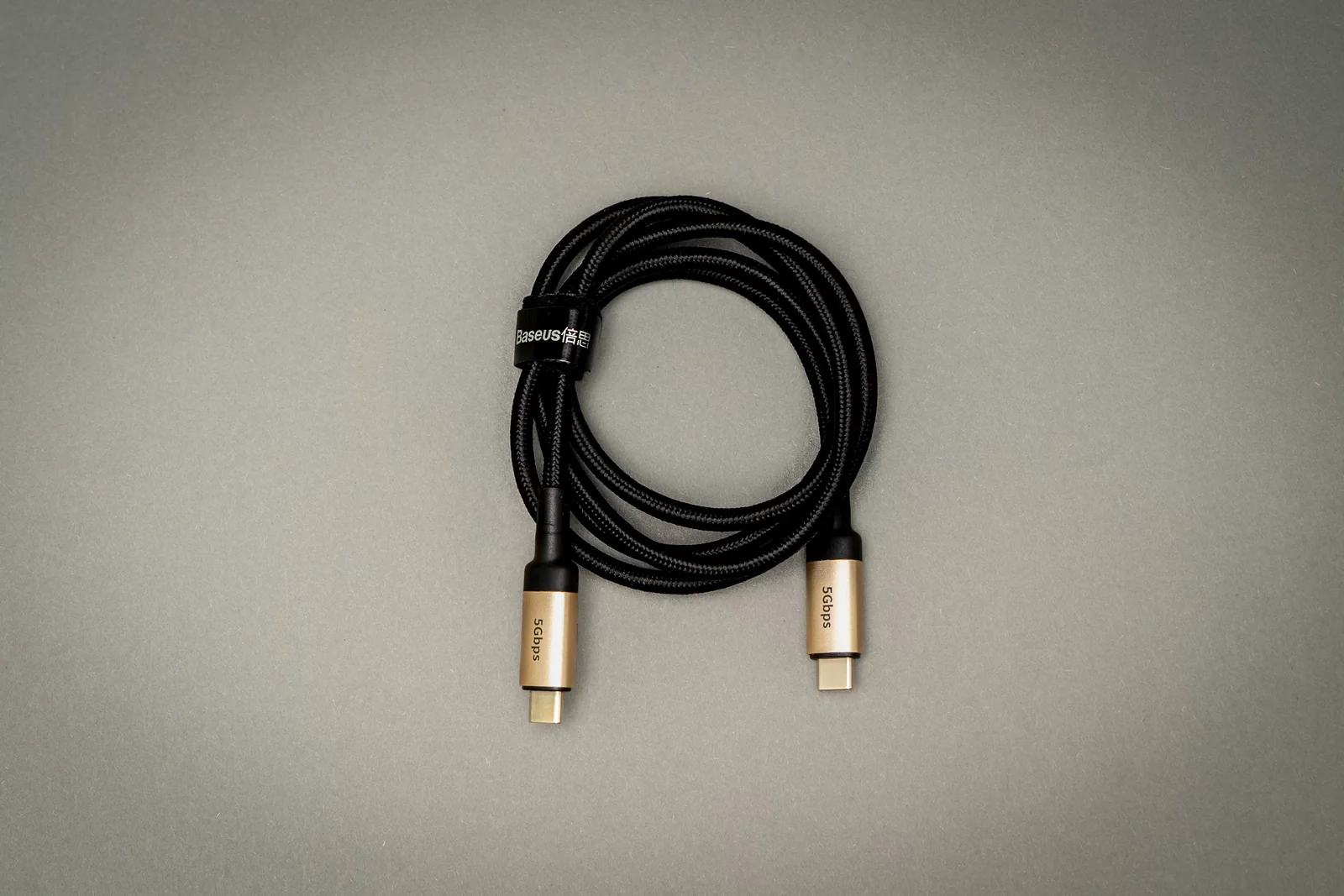
Почему док-станция с USB 3.0 иногда теряет скорость при подключении монитора
Допустим, док работает через DisplayPort Alt Mode.
Для видео выделены две высокоскоростные линии.
Еще две остаются USB.
Это нормальная конфигурация.
Если для видеосигнала требуется больше полосы и используются все четыре линии DisplayPort, классический SuperSpeed USB по тем же линиям уже отсутствует.
В определенных устройствах пользователь получает качественный видеовыход, но USB-периферия за доком работает по USB 2.0.
Поведение зависит от конкретной реализации дока и хоста.
Поэтому спецификация "USB-C док с HDMI и USB 3.0" сама по себе неполна.
Нужно понимать, какой режим используется при конкретном разрешении и частоте монитора.
Почему 4K 60 Гц иногда работает, а 4K 120 Гц уже нет
Разрешение является только одной частью видеопотока.
На требуемую полосу влияют частота обновления, глубина цвета, цветовой формат, HDR, используемая версия DisplayPort и наличие DSC.
Два монитора с одинаковым 4K могут предъявлять совершенно разные требования.
4K 60 Гц легче передать, чем 4K 120 или 144 Гц.
HDR и повышенная глубина цвета тоже увеличивают поток.
Display Stream Compression позволяет передавать более тяжелые режимы в ограниченной полосе, если DSC поддерживают обе стороны цепочки.
Поэтому фраза "USB-C поддерживает 4K" почти ничего не говорит о реальной конфигурации.
Для игрового монитора нужно проверять не только разрешение, но и частоту.
Почему переходник USB-C - HDMI может работать на одном ноутбуке и не работать на другом
Большинство простых адаптеров USB-C - HDMI рассчитывают, что источник умеет выдавать видеосигнал через USB-C.
Если такого режима нет, адаптеру нечего преобразовывать в HDMI.
Физическая совместимость разьемов здесь не помогает.
Есть другой класс устройств - адаптеры и доки с собственными USB-видеотехнологиями, например DisplayLink. Они получают данные как USB-периферия и формируют видеовыход своим контроллером.
Такое устройство способно работать там, где обычного DisplayPort Alt Mode нет.
Но это уже совсем другой механизм с драйвером, компрессией и дополнительной обработкой.
Поэтому два внешне похожих "USB-C - HDMI адаптера" могут иметь принципиально разную архитектуру.
Почему USB-C монитор может одновременно показывать изображение и заряжать ноутбук
Монитор сам становится USB-C устройством и источником питания.
По одному кабелю ноутбук отправляет видеосигнал и USB-данные, а в обратную сторону получает питание по USB Power Delivery.
Дополнительно монитор может содержать USB-хаб, Ethernet и другие интерфейсы.
Получается простая док-станция, встроенная прямо в дисплей.
Для рабочего места это удобный сценарий: один провод подключает ноутбук к экрану, клавиатуре, мыши, сети и зарядке.
Но здесь снова требуется совпадение характеристик.
Если монитор выдает максимум 65 Вт, а ноутбуку под нагрузкой нужно 100 Вт, батарея может медленно разряжаться даже во время подключения к дисплею.
Почему телефон с USB-C не всегда выводит изображение
Ситуация та же, что с ноутбуками.
Разьем есть.
Аппаратная поддержка видеовыхода может отсутствовать.
Некоторые смартфоны умеют DisplayPort через USB-C и работают с мониторами напрямую.
Другие ограничиваются USB-данными и зарядкой.
При этом даже внутри одной линейки производителя возможности могут различаться между обычной и Pro-моделью.
Поэтому покупать USB-C - HDMI кабель к смартфону только по факту наличия USB-C рискованно.
Сначала нужно проверить официальную документацию конкретной модели.
Почему один смартфон копирует видео со скоростью USB 3, а другой с тем же USB-C остается на USB 2
Решение принимает производитель устройства.
USB-C предоставляет физическую возможность, но не обязывает реализовывать быстрые режимы.
Высокоскоростной интерфейс требует места на кристалле, соответствующего контроллера, разводки высокочастотных линий и тестирования.
Для смартфона среднего класса производитель может посчитать это лишними затратами.
Для устройства, ориентированного на запись тяжелого видео и работу с внешними накопителями, быстрый USB уже имеет практический смысл.
Поэтому сравнивать возможности смартфонов по типу гнезда нельзя.
USB-C описывает только один слой системы.
Thunderbolt использует тот же USB-C, но предъявляет более жесткие требования
Thunderbolt 3 перешел на USB-C, после чего визуальная идентификация портов стала еще сложнее.
Thunderbolt 4 также использует USB-C.
Но Thunderbolt является сертифицируемой технологией с набором обязательных минимальных возможностей.
Для Thunderbolt 4 Intel требует 40 Гбит/с, определенную полосу PCI Express, поддержку дисплеев и другие функции.
Это отличается от USB-C, где производитель может реализовать намного более скромный набор возможностей.
Поэтому Thunderbolt 4 порт функционально предсказуемее обычного USB-C.
Проблема для покупателя все та же: металлическое гнездо выглядит практически одинаково.